
对于许多游戏玩家来说,在计算机上安装最终游戏模拟器是一个梦想。您不仅可以体验特定于平台的游戏,而且可以与互联网上的更多玩家进行互动。但是,对于初学者来说,安装过程似乎有些复杂。本文旨在指导您正确有效地安装PC游戏模拟器,并为常见问题提供相关的操作步骤和解决方案。
准备工作
在开始安装之前,我们需要确保满足几个先决条件:
1。硬件要求:确保您的计算机符合模拟器的最低操作硬件要求,包括CPU,内存,图形卡等。
2。系统兼容性:检查您的操作系统是否与要安装的模拟器兼容,例如Windows,Macos,等。
3。备份资料:在安装新程序之前,建议备份重要信息,以防止在安装过程中造成数据丢失的风险。

选择正确的游戏仿真器
市场上有各种各样的PC游戏模拟器可供选择,例如Bluestacks,Noxplayer,Mumu等。根据您的需求和计算机配置,选择最合适的模拟器。
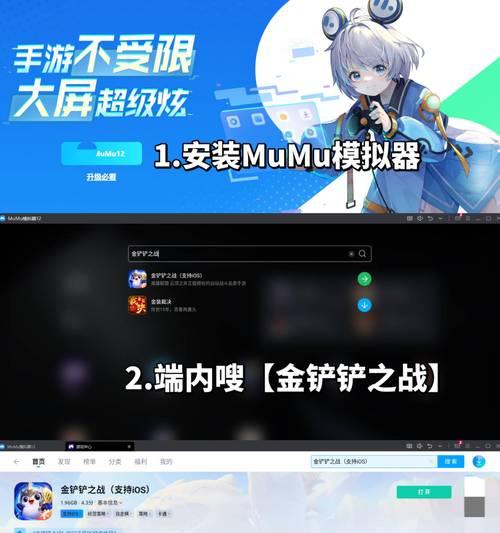
详细的安装步骤
步骤一:下载模拟器转到您选择的官方网站,找到下载区域,然后选择适合下载的版本。
访问官方网站:访问Bluestacks的官方网站,单击下载按钮,然后下载最新版本的模拟器。
选择版本:根据计算机的操作系统为32位还是64位,选择相应的安装程序包。
下载完成后步骤二:安装模拟器,找到下载的安装文件,双击要运行,然后开始安装过程。
运行安装文件:双击下载的文件并启动安装向导。
请按照安装提示:按照向导提示,选择安装路径,接受用户协议,然后单击“安装”按钮等待安装完成。
安装完成后步骤三:配置模拟器,需要一些基本的配置。
完成设置:打开模拟器并完成初始设置,例如登录Google帐户,安全设置等。
安装游戏:您可以直接从模拟器中的App Store下载所需的游戏,也可以在外部安装APK文件。
步骤四:安装并运行游戏配置模拟器后,我们将接下来安装游戏。
从GooglePlay下载:如果您的游戏来自GooglePlay商店,请直接搜索并下载。
从其他来源安装:对于某些非Googleplay商店,您可以通过模拟器中的“导入APK”功能安装它。
步骤五:优化游戏体验为了获得更好的游戏体验,可以执行一些性能和控制优化。
性能调整:根据您的计算机配置调整模拟器的性能设置,包括CPU数量,内存分配,图形渲染方法等。
操作映射:设置适合您获得更好操作体验的控制键。

常见问题
在安装或使用PC游戏模拟器期间可能会出现各种问题。这是一些常见的问题及其解决方案:
问题一:模拟器无法运行。
解决方案:检查计算机的兼容性,更新图形卡驱动程序,在尝试运行之前关闭不必要的背景程序。
问题二:游戏不能打开或缓慢运行。
解决方案:检查游戏是否与模拟器版本兼容,优化模拟器设置并关闭不必要的过程。
实用提示和预防措施
了解安全与版权:安装游戏时,请确保游戏的合法性并避免侵犯。
定期更新:保持模拟器和游戏最新,这有助于获得更好的性能和安全性。
备份模拟器:定期备份模拟器的状态,这可以帮助您在遇到问题时快速恢复。
根据上述步骤和实践技能,我相信您可以在计算机上成功安装和使用PC游戏模拟器。遇到任何问题时,不要惊慌,逐渐调查和寻求帮助,并享受游戏带来的乐趣!